[VWMガイド]VRChat Window Minimizerの設定
 りつか
りつかこれから変更する設定は設定画面一番下の 設定を保存 を押さないと反映されません!必ずこちらの画面を触った後は画面下の 設定を保存 ボタンを押して設定を反映してください!

設定画面の項目
ウィンドウサイズ設定:
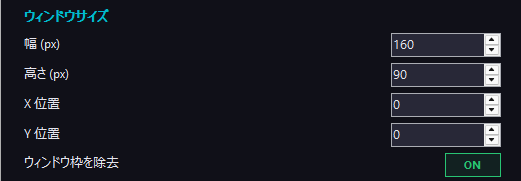
VWMが画面を縮小する際に使用するサイズです。
幅および高さはウィンドウの大きさを調整します。サイズはピクセル単位です。(一般的なモニターの解像度(FHD)は1920x1080ピクセルです。)
X位置、Y位置はウィンドウを移動する位置です。左上から位置を離したい場合は数値を上げて調整してください。
ウィンドウ枠を消去では、VRChatのウィンドウ回りの枠(拡大縮小、閉じるボタン)を非表示にします。
動作設定:
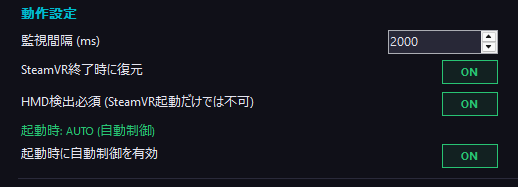
VWMが動作をする際にはこの要件に従って動作します。
更新間隔:VWMがSteamVRおよびHMDの検出をする更新間隔です。デフォルトでは2秒に設定されています。
SteamVR終了時に復元:ウィンドウサイズの変更やその他の変更をVRChat終了後に復元する機能です。復元がない場合はVRを閉じてもそのままの画面サイズや設定を維持します。
HMD検出必須:SteamVRだけでなくVRがアクティブであることを確認しない限りVWMが制御しない方法です。デスクトップモードでSteamVRが一瞬起動してしまってもVRが接続されていなければサイズ変更を行いません。
起動時自動制御:有効にすることでVWMが起動した際に自動で制御を開始します。
スタートアップ設定:

スタートアップ設定です。
Windows起動時に自動実行:お使いのコンピューターが起動した際にVWMも同時に起動します。
SteamVR表示:
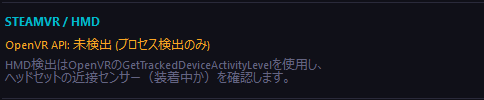
SteamVRの接続状況と動作状況を取得している旨が表示されます。
のぞき見防止設定
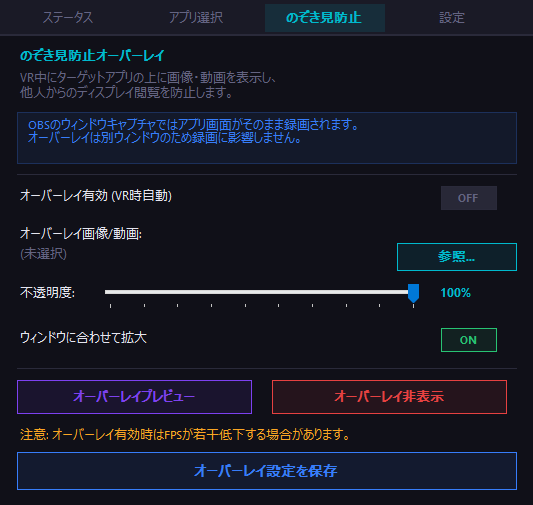
のぞき見防止設定は、対象のウィンドウにオーバーレイで黒またはお好きな画像を設定できる機能です。
オーバーレイ有効(VR時自動):VRを付けたときに自動でオーバーレイを表示します。オーバーレイは右クリックすることで非表示にできます。
オーバーレイ画像/動画:オーバーレイの見た目を変更したい際にご利用ください。デフォルトではただの黒い画面になります。
不透明度:オーバーレイの透明度の設定です。100%に近づくほどVRChatおよびオーバーレイされているアプリが見えなくなります。
ウィンドウに合わせて拡大:オーバーレイがウィンドウサイズに合わせて拡大されます。
オーバーレイプレビュー:実際にオーバーレイを手動で投影します。
オーバーレイ非表示:表示されているすべてのオーバーレイを非表示にします。
オーバーレイ設定を保存 : 設定を保存します。