[VLAガイド] VLAを使い始めよう
 りつか
りつかVLAとは?
フレンドにVLAっていうアプリをboothでおすすめされたんだけど、これって何ができるアプリなの?
VLAはBoothで買ったアバターの素体とかアクセサリとかを簡単にまとめて作業が効率化できるVRChatの改変向けアプリだよ。
VRC-Library Assist(VLA)は、BOOTHで購入したVRChat向けコンテンツを整理・管理するためのツールです。
VLAをつかうとこんなことができます。
ダウンロードしたZIPを「作者名/商品名」で自動整理
- サムネイル付きで一覧表示、検索・フィルタリング
- .unitypackageをワンクリックでUnityにインポート
- BOOTH上でダウンロード済みアイテムにチェックバッジ表示
- 無制限のお気に入りリストで自由に分類
なんか便利そうかも。どんな使い方ができるの?
例えば、お気に入りリストで自分の好きなアバターと衣装をまとめたり、ダウンロードフォルダのファイル管理とかを任せたりとかができるかな。
私よくダウンロードフォルダが埋め尽くされてわからなくなってたから助かるかも!
いつも無料ファイルばっかりダウンロードしてたもんね。VLAなら無料ファイルもサムネ付きで管理できるからあかりにぴったりじゃん。
VLAは無料、有料問わずダウンロードしたファイルの整理に対応しています。ダウンロードフォルダから自動でファイルを移動してくれるのでダウンロードしすぎてフォルダまみれになる心配もなくなります。
でも、ツール系はちょっと抵抗があるし、サポートとかもしてくれるのかな...
そこは心配しなくて大丈夫!このツールは勝手に操作するっていうことがないからboothにも安全に設計されてるし、サポートはいつでもDiscordで活発に行ってるよ!
VLAはたくさんの利用者から非常に好評を得ているアプリケーションです。買い切り、不正操作と通信のないツールとしては非常に安全な製品です。また、VLAはGoogleChrome拡張機能の審査にも合格しており、一定の安全性は保障されています。
おお!じゃあせっかくだし購入してみようかな!
これで改変がもっと手軽に便利になるね!
VLAをダウンロードしよう
VLAをBoothで買ったよ!
おめでとう!じゃあまずは必要なファイルをダウンロードしよう!
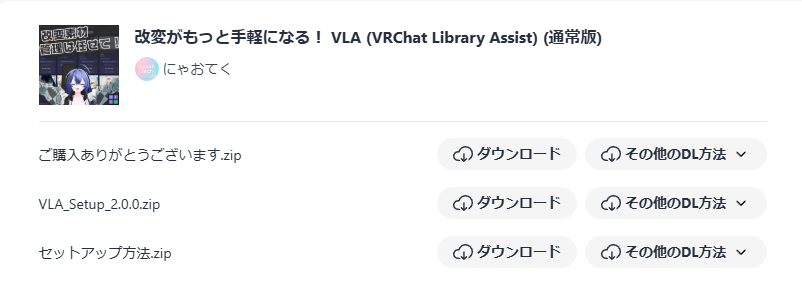
Boothで購入後、VLA_Setup_X.X.X.zipをダウンロードしてください。
VLA_Setupだけをダウンロードすればいいの?
そう!もし支援版を買っていたら複数のバージョンがあるけど、好きなほうをダウンロードすればいいよ!
わかった!
じゃあ次はインストールだね!一緒にがんばっていこう!
VLAをインストールしよう
ダウンロードも終わったけど何をしたらいいの?
じゃあ下の手順通りに操作してみて!
1
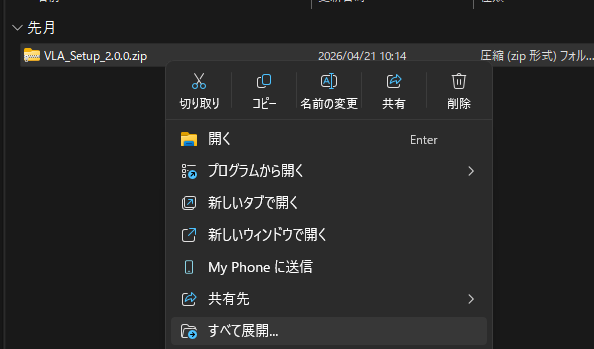
ダウンロードしたVLA_setupのzipファイルを右クリックして、すべて展開を押して展開します
2
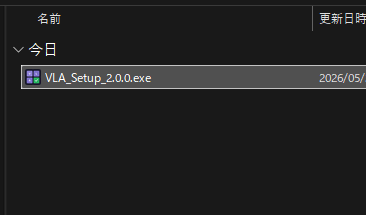
展開したフォルダの中にある、VLA_Setup_XXX.exeを起動します。
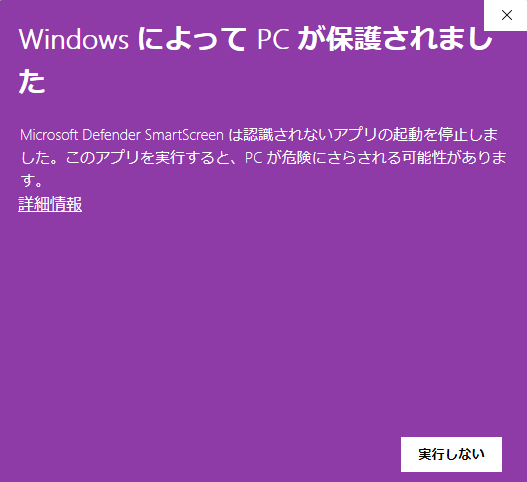
起動したらなんかPCが保護されたってが出たよ?!
インターネットからダウンロードしたファイルに出ちゃうやつだね。しっかりNyaohtechのBoothで購入していたら大丈夫だから、そのまま続けちゃおう!
3
表示された青色の画面(WindowsSmartScreen)の
詳細情報
ボタンを押します。
4
実行ボタンが表示されるので、実行を押します。
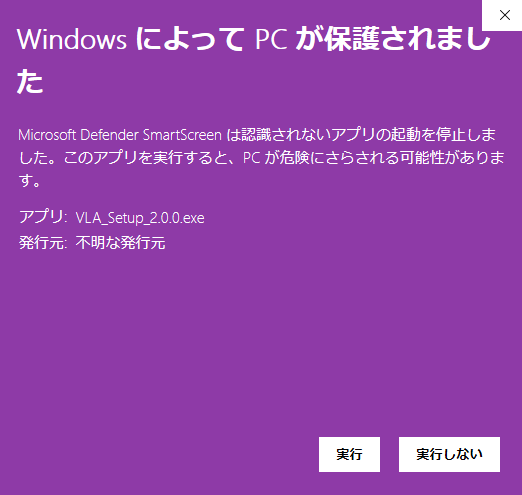
ちなみにこれは本当に大丈夫なんだよね...?
Nyaohtechのアプリはほとんどがたくさんのテストを行ってから公開されているから大丈夫だよ。だけど、VLAを知らない人からもらったり、不正にファイルを取っていたら、危険だから実行しないようにしようね。
わかった!じゃあ続きやろ~!
5
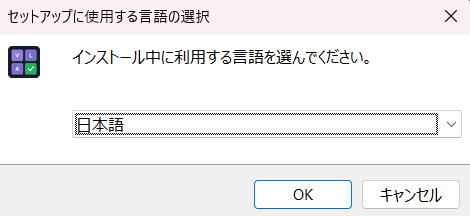
インストール画面が出るので、日本語または英語を選択してOKボタンを押します。
6
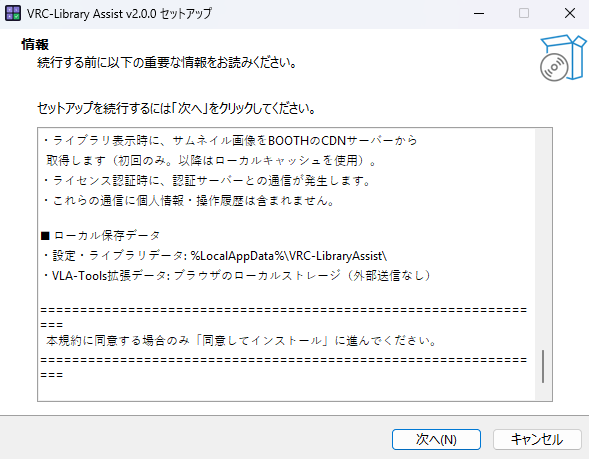
一通りの利用規約とアプリの情報が表示されます。一通りチェックしてから、次へを押します。
7
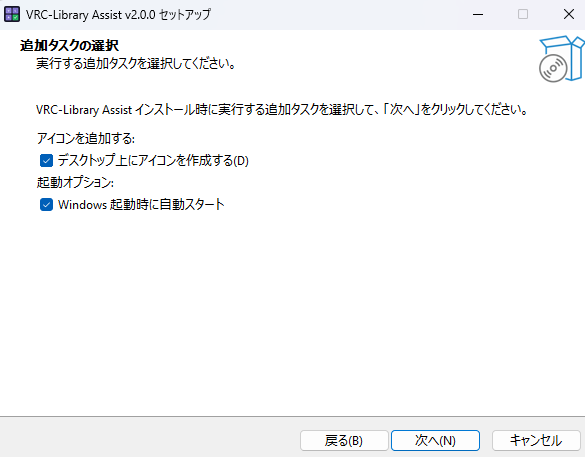
追加タスクの選択画面が出ます。どちらもチェックを入れることをお勧めしています。設定したら次へを押します。
・デスクトップにアイコンを表示:パソコンのデスクトップ画面にVLAのアイコンが表示されます。
・Windows実行時に自動スタート:パソコンが起動したときに、自動的にVLAが起動します。オフにすると手動で利用するたびに実行が必要です。
8
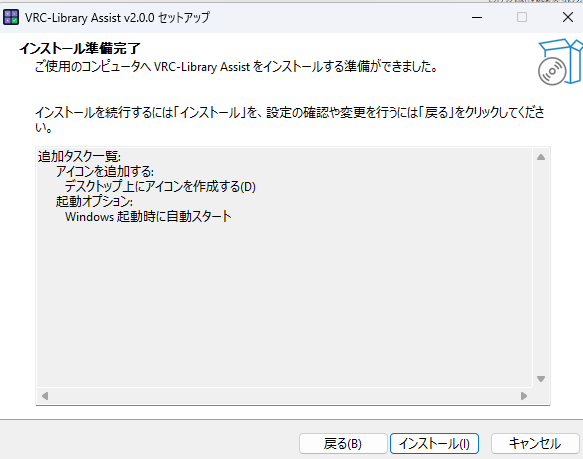
インストール準備完了の画面になります。内容に問題がなければインストールボタンを押します。インストールが開始するので、しばらくお待ちください。
9
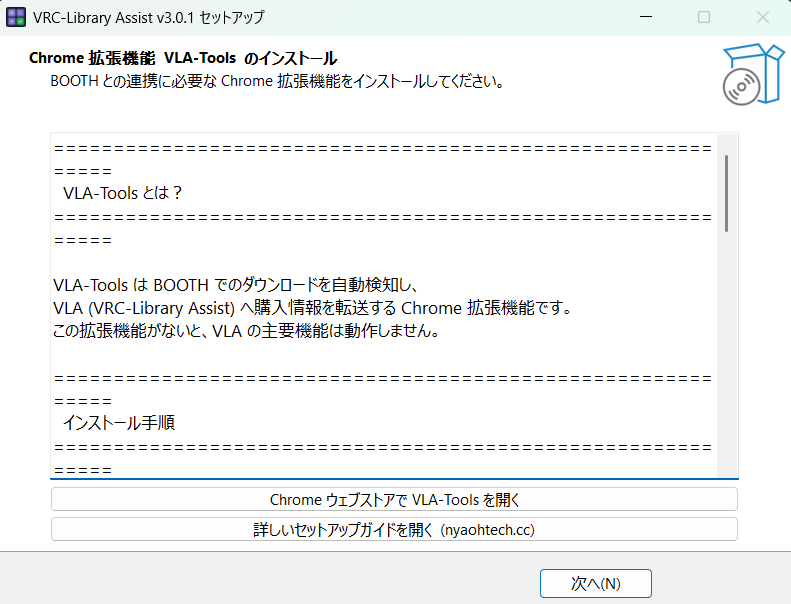
拡張機能についての説明が表示されますが、この後で行いますので、内容を一読の上次へを押してください。
10
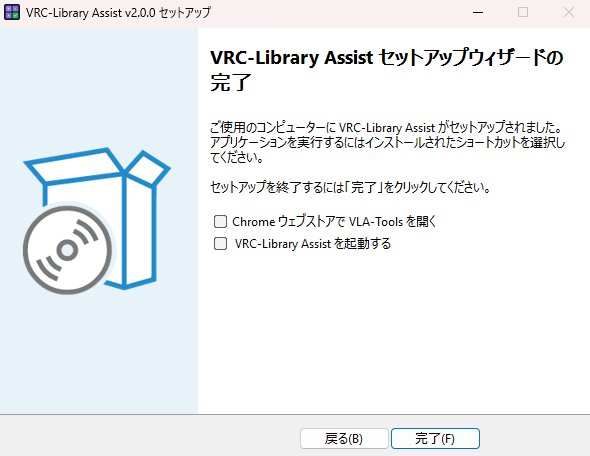
VRC Library Assistセットアップウィザードの完了が表示された場合、今回はチェックボックスをすべて外して完了ボタンを押してください。
ながかったぁ...けどもうあとちょっとで使えるようになるんだよね?
あとはツールの設定だけしたら使えるから!もうちょっとがんばろ?お揃い改変してあげるから。
まじ?!お揃いできるならやる!!
VLAを使えるようにしよう
インストールが終わったから使い始めたい!
おっけー!じゃあ認証とアプリの設定をしよう!
1
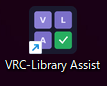
パソコンのデスクトップ画面にある、VRC-Library Assistのアイコンをダブルクリックしてアプリを起動します。(ない場合はWindowsの検索から検索して実行します。)
2
ライセンス認証ウィンドウが表示されます。
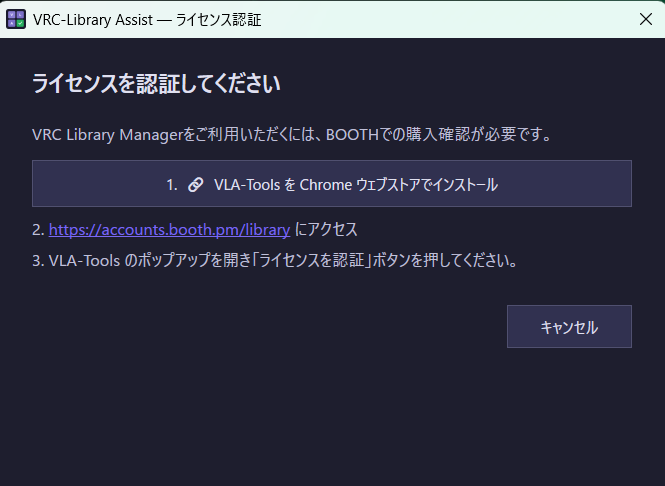
ライセンス認証?どうやるの?!
焦らないで!とっても簡単だから!
3
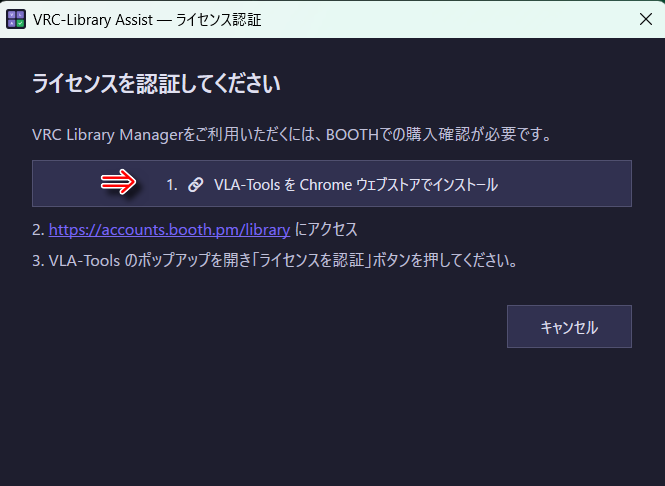
ライセンス認証画面の [1.VLA0ToolsをChromeウェブストアでインストール] のボタン、またはこちらのリンクから、VLAのChrome拡張機能をインストールします。(Webページが開きます。)
https://chromewebstore.google.com/detail/vla-tools/njbbonedlkolpgohkbcbpalinddibgio
4
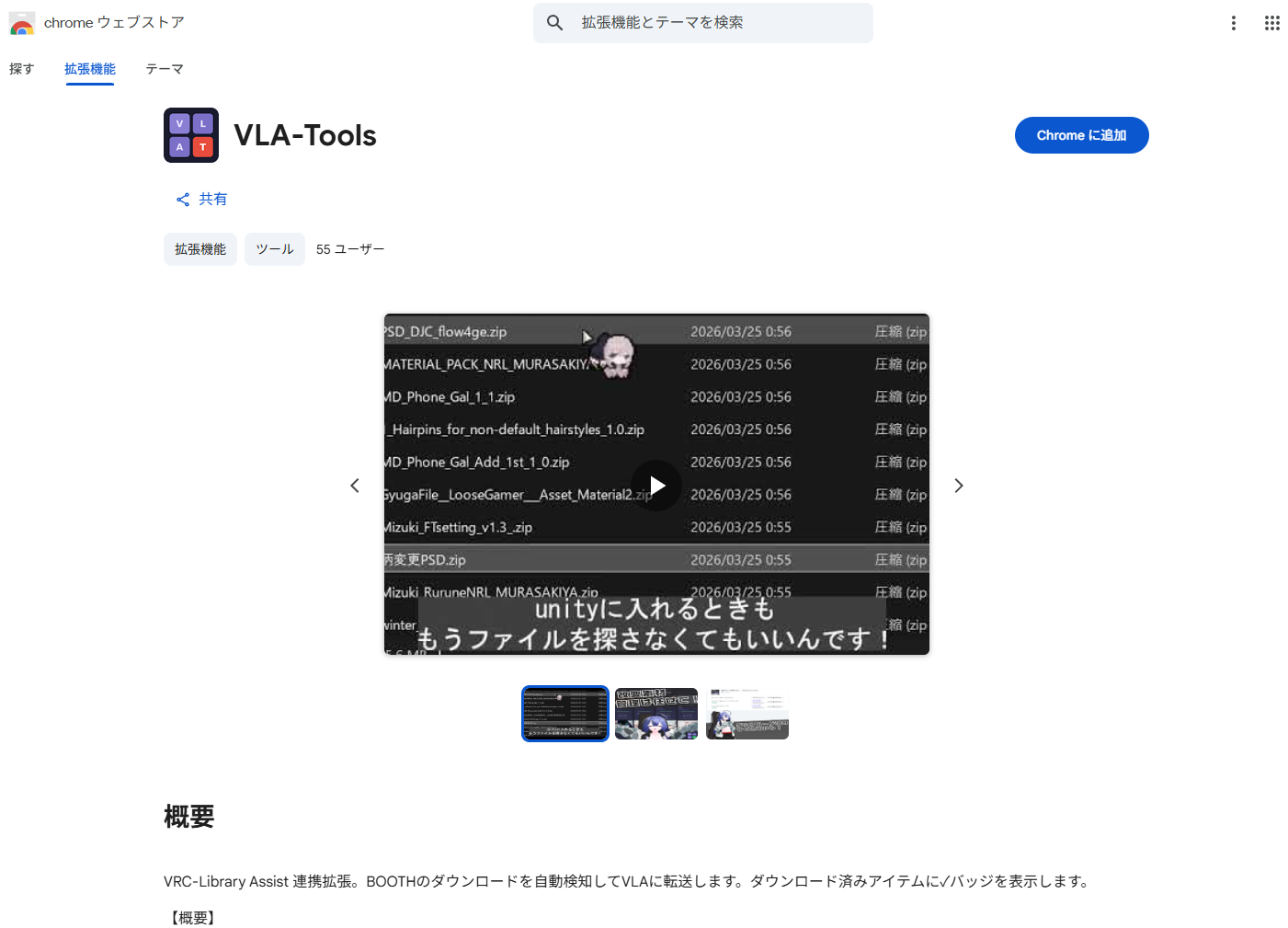
拡張機能ページの名前の隣にある青色の、
Chromeに追加
ボタンを押して出てきたポップアップから拡張機能を追加します。
これは何に使うの?
このアプリは認証、ファイル管理とかのためにウェブサイトと連携してるんだ!そのために必要なんだよ!
5
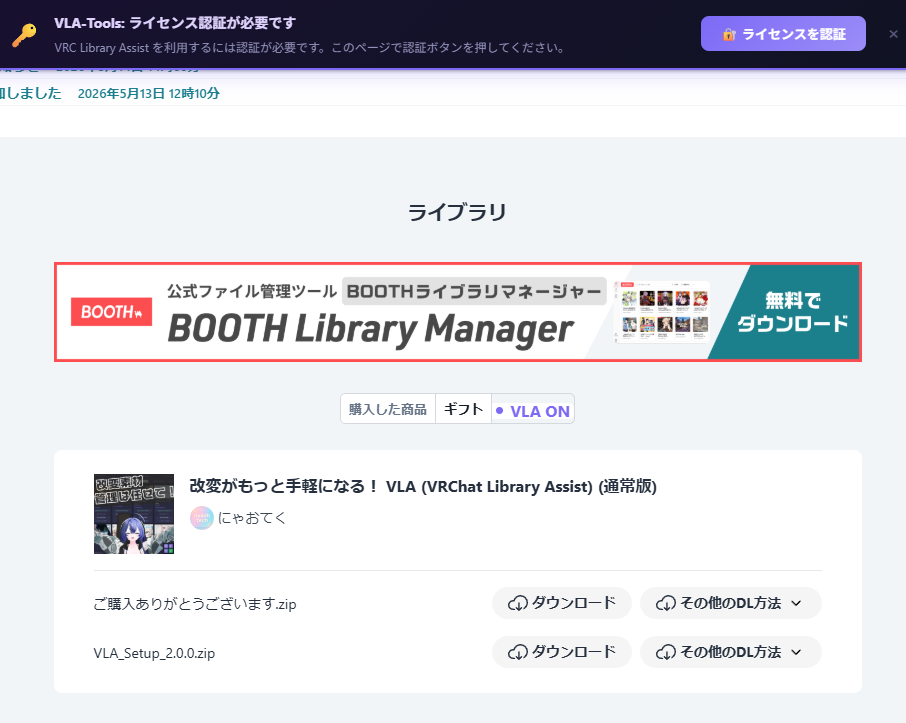
拡張機能を追加した状態で、ご自身のBoothライブラリ
https://accounts.booth.pm/library
を開いてください。画面上部にライセンス認証ボタンが表示されていることを確認してください。
6
ライセンス認証ボタンを、VLAの購入がわかるページ(購入済み、ギフトのページ)を表示した状態でライセンス認証ボタンを押します。もしページが違う場合はVLAが表示されているページでボタンを押します。
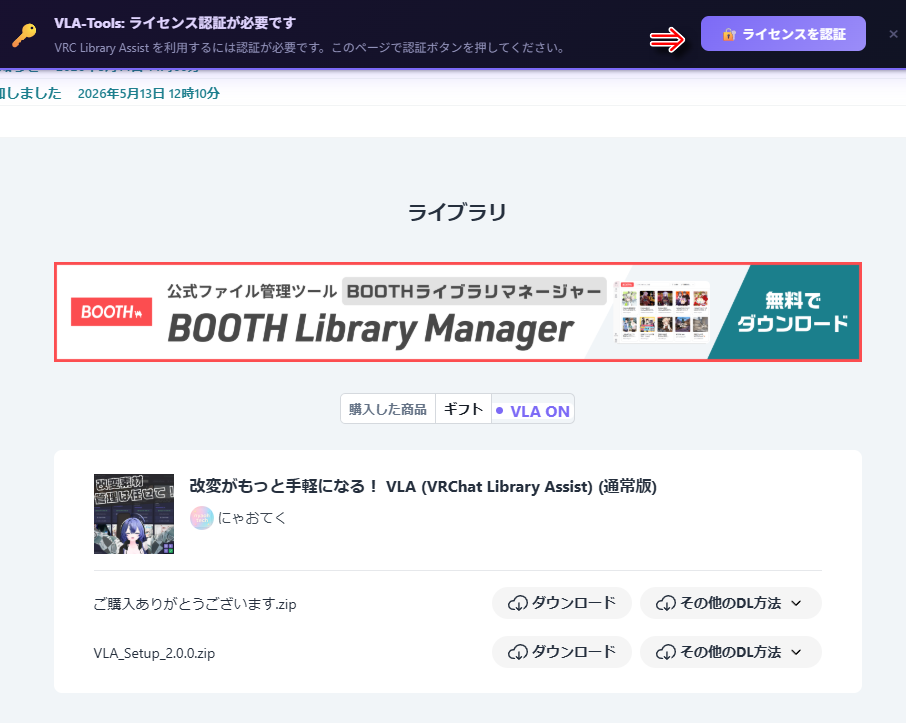
ギフトでもらった人は、ギフトのページで認証ボタンを押せばいいんだね!
5
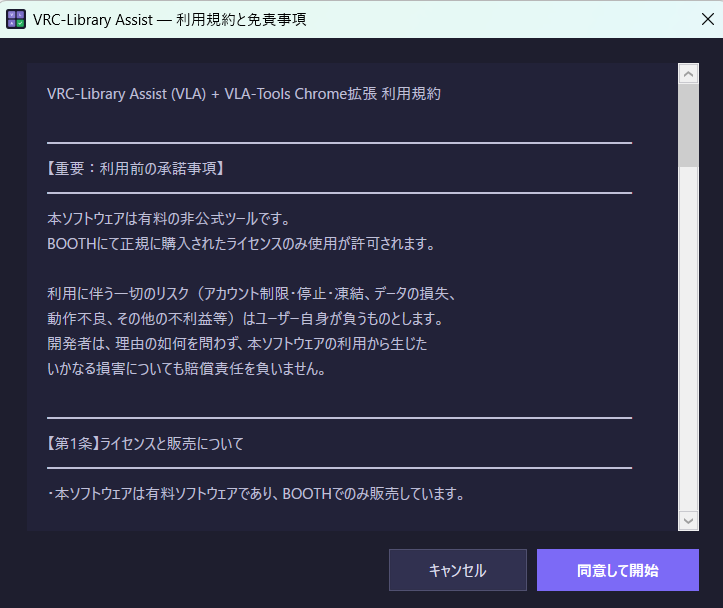
VRCLibraryAssistのアプリに戻ると、利用規約と免疫事項という画面に切り替わっていることを確認してください。もし変わっていない場合は、一度キャンセルボタンを押してからもう一度起動すると認証が完了します。
一通り目を通してから同意して開始を押します。
7
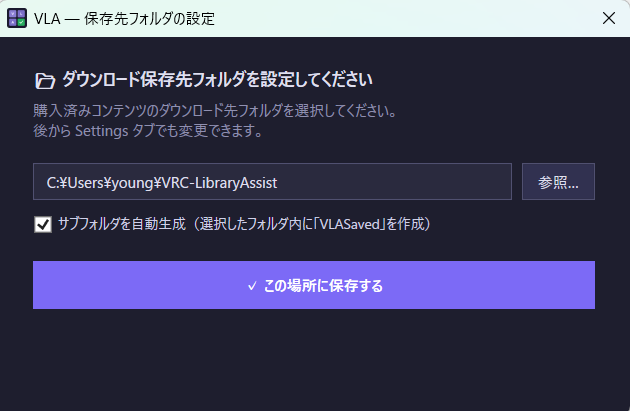
保存先フォルダを選択します。基本はそのままでかまいません。例えば外付けのストレージを持っている方や、保存先を変えたい方は参照ボタンから変更してください。
8
VLA本体が起動します。これですべてのステップが完了です。
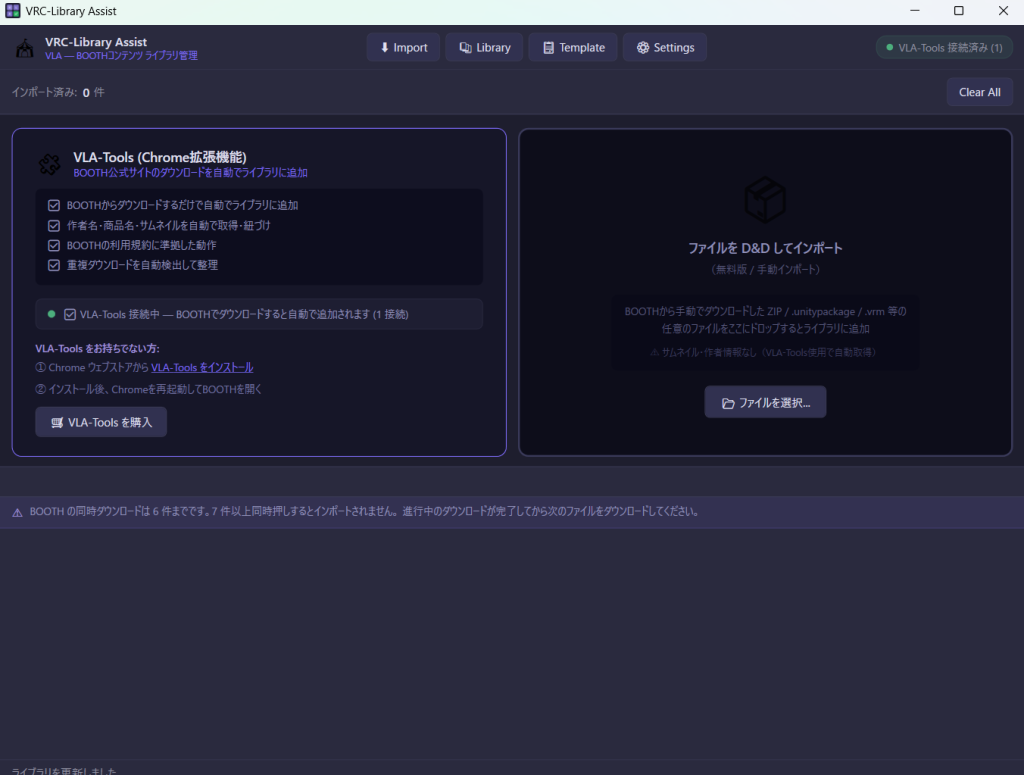
ここまでやっちゃえばもう完璧だね!
インストールお疲れ様!あとは使うだけだよ!