[VLAガイド] VLAの設定一覧
 りつか
りつかこれから変更する設定は設定画面一番下の SaveSettings を押さないと反映されません!必ずこちらの画面を触った後は画面下の SaveSettings ボタンを押して設定を反映してください!
保存先フォルダ設定:
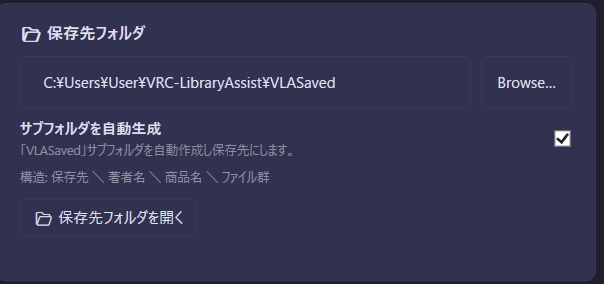
VLAがダウンロードしたファイルを保存する場所を設定します。
保存先フォルダを変更したい場合は、Browse... ボタンを押してお好きな場所を選択してください。
サブフォルダ自動生成がオンの場合は、選択した場所に自動的に VLASaved というフォルダが作成されます。必要に応じてオンオフしてください。
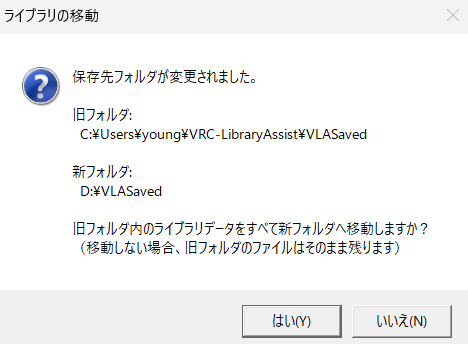
保存先フォルダを変更すると、設定保存時に過去に保存していたファイルを移動するかダイアログが出ます。はいを押すとそのまま新しいフォルダでVLAを利用できますが、いいえを押すとVLAはファイル制御を止めて別のフォルダを利用します。
ファイル処理設定:
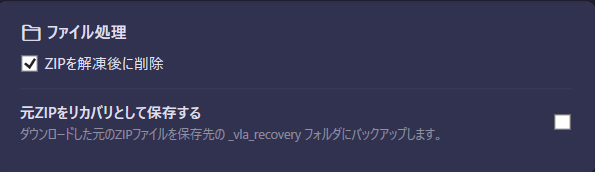
VLAがファイルをどのように処理するか設定できます。
ZIPを解凍後に削除:VLAがBoothからのダウンロードを処理した際に、ダウンロードフォルダから自動でダウンロードしたファイルを削除するかの設定です。チェックマークを外すとVLAはVLAが保存するフォルダとダウンロードフォルダ二つにZipファイルを保持します。
元ZIPをリカバリとして保存する:VLAがBoothからダウンロード処理をした際に、ダウンロードしたZipファイルを自動展開せずにリカバリとして追加でフォルダに保存します。チェックマークを入れるとダウンロードしたzipがそのまま保存されますが利用容量が2倍になります。
ライブラリデータ設定:
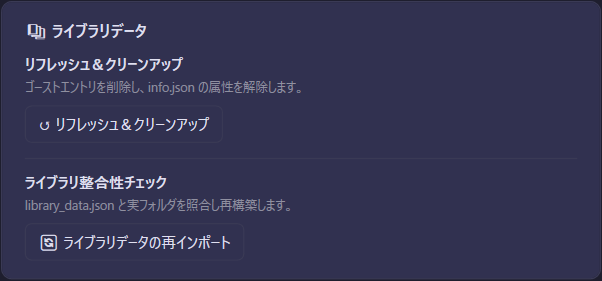
VLAでダウンロードしたデータの情報を管理する設定です。
リフレッシュ&クリーンアップ:この項目ではライブラリデータ上に保存されているが、実際のファイルがないものを検出してライブラリから削除します。
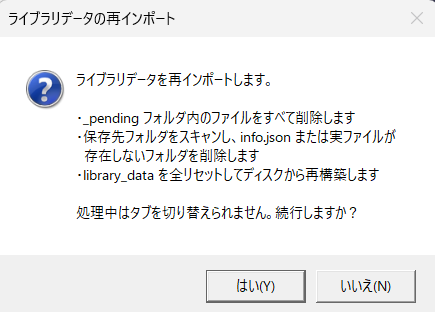
ライブラリ整合性チェック:この項目ではライブラリデータの状態にかかわらずすべての実ファイルとデータを照合しデータの再構築を行います。ライブラリデータの再インポートを押すとダイアログが表示されます。(処理中アイテムを削除しすべてのファイルをディスクから読み込むため時間がかかります。時間に余裕がある際にご利用ください。)
Unityインポート設定:
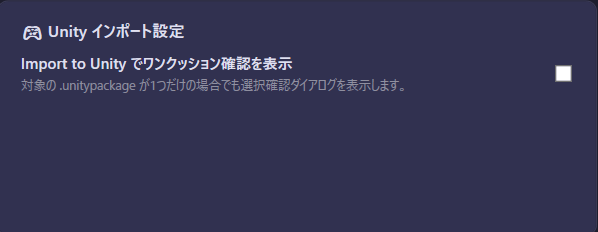
Inport to Unityボタンに関する設定項目です。
Import to Unityでワンクッション確認を表示:Unityパッケージが存在するライブラリにおいて、Unityパッケージが一つでも選択画面を表示します。
VLA-Tools動作設定(VLAバージョンが1.0.0以下の場合):
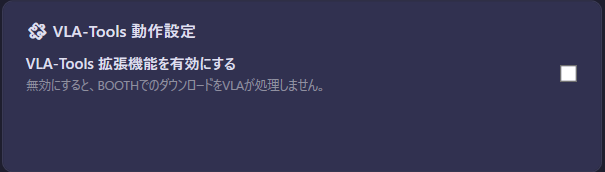
VLA-Tools(Chrome拡張機能)の設定ができます。ただしこちらの設定状態はWeb上のボタンが優先されるため基本的にはこちらの設定は変更しないでください。
VLA-Tools拡張機能を有効にする:チェックマークを外すとVLAがWEBからのダウンロード処理を制御しなくなります。ただしほとんどの利用者はBooth上のボタンで制御する方式を利用してください。
WEBボタンの例:

常駐、通知設定:
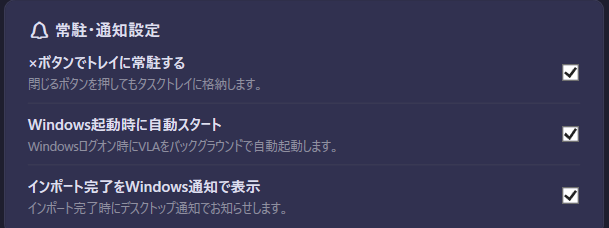
アプリの動作に関する設定です。
Xボタンでトレイに常駐する:VLAアプリを×ボタンで閉じたときに自動的にバックグラウンドでの動作に変更します。チェックを付けることがおすすめです。
Windows起動時に自動スタート:PC起動時にバックグラウンドでアプリを起動します。チェックを付けることがおすすめです。邪魔にならないよう最小化されて起動されます。
インポート完了をWindows通知で表示:Boothからダウンロードを行った際、VLAが利用可能になると自動で通知が行われます。インポート状態を確認できるためチェックを付けることがおすすめです。
パフォーマンス設定:
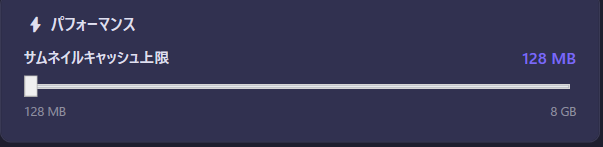
アプリの動作に関する設定です。
サムネイルキャッシュ上限:VLAアプリのライブラリにおいて、サムネイル画像をどの程度保持するかの設定です。キャッシュは一時的なものでありこちらのサイズの上限を超えてもサムネイル画像は保存されます。キャッシュを上げるほどVLAの動作が滑らかになる可能性がありますが基本的には初期状態から変更しないことをお勧めいたします。
ストレージ使用料表示:
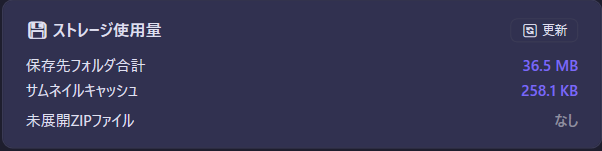
アプリが保存しているストレージ容量の管理です。
保存先フォルダ合計:VLAが認識しているBoothからダウンロードしたファイル容量の合計です。
サムネイルキャッシュ:VLAが保有しているBoothからダウンロードしたファイルのサムネイル画像容量の合計です。
未展開ZIPファイル:ファイルの展開に失敗した、またはファイルマネージャーからご自身でファイルを追加した場合にVLAが処理しないファイルとして保存されている容量です。
ライブラリカードボタン設定:
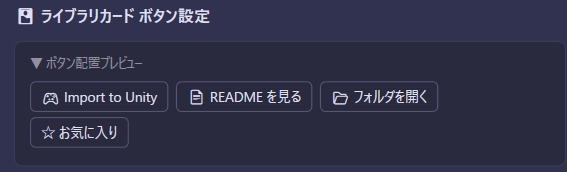
ボタン配置プレビュー:
ボタン配置プレビュー:ボタンがどの順番でどの内容で配置されているかのプレビューです。
サムネイル下のボタン設定:
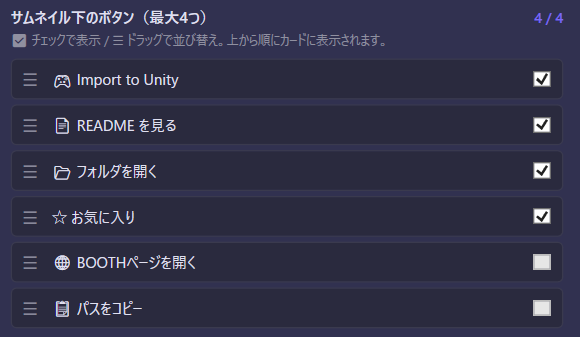
サムネイル下のボタン設定:サムネイル下のボタン4つを好きなように選択、配置変更できます。三本線をドラッグすると位置が移動でき、チェックマークがついているものが実際に表示されるアイテムです。詳しい操作は右の動画をご覧ください。
デフォルトのボタン配置:
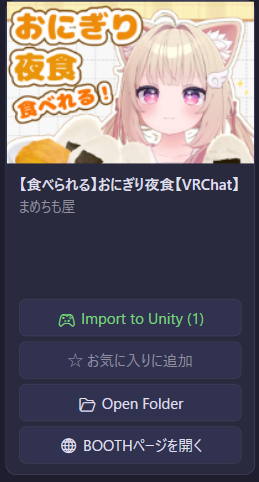
上記動画のようにカスタムした例:
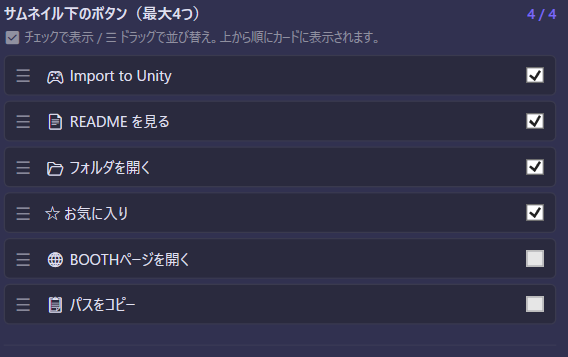
デフォルトのボタン配置です。インポートやお気に入り、フォルダを開くなどの主要なボタン配置になっています。
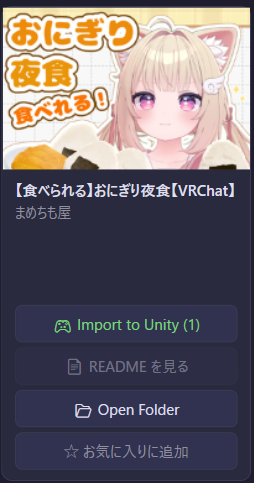
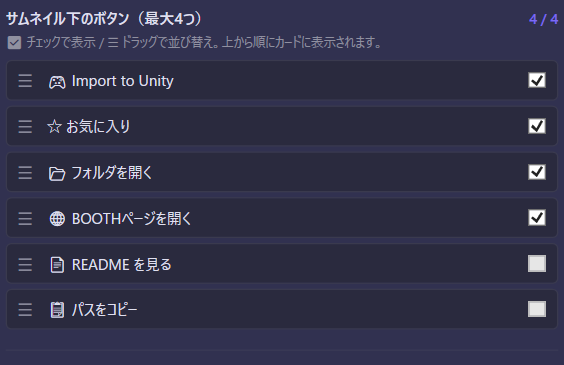
カスタムした場合、READMEを見るがなくなり、代わりにBOOTHページを開くボタンが追加されました!また順番も変わっています!
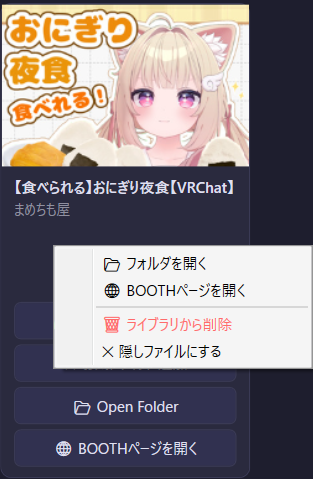
右クリックメニューの項目:
そもそも右クリックメニューとは:
ライブラリ画面で各カードを右クリックしたときに表示されるメニューです。
お好きなアイテムを選択して右クリックをすると、デフォルトでは
- フォルダを開く
- BOOTHページを開く
- ライブラリから削除
- 隠しファイルにする
というメニューが表示されます。今回の設定ではこの項目を変更できます。
メニュー項目一覧とその機能について:
フォルダを開く:各ファイルの保存先フォルダを開きます。
BOOTHページを開く:該当アイテムのBoothページを開きます。
区切り線:こちらを挟むことで区切り線を配置できます。
ライブラリから削除:該当ファイルを削除し、該当アイテムのライブラリ情報を消します。
READMEを見る:README.mdなどの一部ファイルを表示します。対応ファイル数は少ないです。
Import to Unity:Unityにワンクリックでパッケージをインポートするボタンです。
パスをコピー:該当アイテムのパスをコピーします。
お気に入りに追加/削除:お気に入りリストへの追加や削除を行えます。
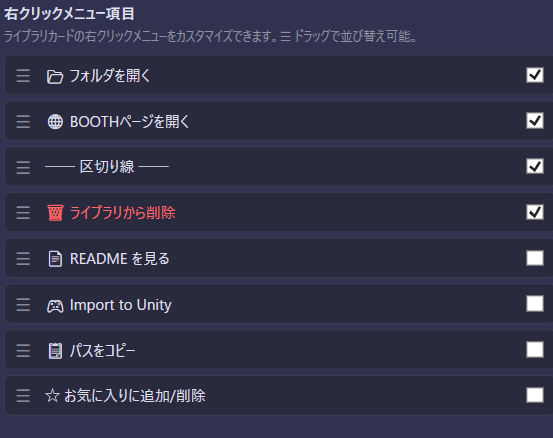
カスタム方法については、先ほどの サムネイル下のボタン設定 と全く同じです。メニュー項目は数に制限はありません。
システムファイル設定:
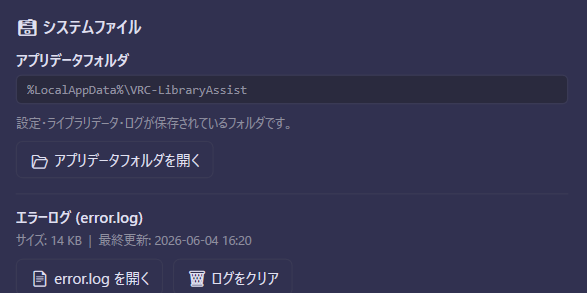
システムファイルに関する設定です。
アプリデータフォルダ:アプリデータ(VLAが動くのに必要なデータ)の保存に使われているフォルダです。
アプリデータフォルダを開く:アプリデータ(VLAが動くのに必要なデータ)の保存に使われているフォルダを開きます。
エラーログ:アプリが動作した際のログが保存されています。万が一アプリに異常な問題が発生した場合はこちらのファイルを共有いただく可能性があります。(任意)