[VLAガイド]手動でzip、その他ファイルをインポートする。
 りつか
りつか自分が過去にダウンロードしたり、Boothで売ってないZipファイルをVLAで管理する方法だよ!
VLAにオリジナルZipをインポートしよう(zip以外でも同じ方法で可能です。)
まずはVLAにオリジナルのZipファイルをインポートするよ!
VLAアプリケーションを起動し、画面上部のInportボタンを押してInport画面にします。
VLAのインポート画面右側に、ファイルをD&Dしてインポートという画面が表示されます。
こちらの薄暗い画面にそのままzipファイルをドラッグアンドドロップ、またはファイルを選択ボタンでZipファイルを選択してインポートを開始します。
※Zip以外のお好きなファイルもそのままインポートが可能です。
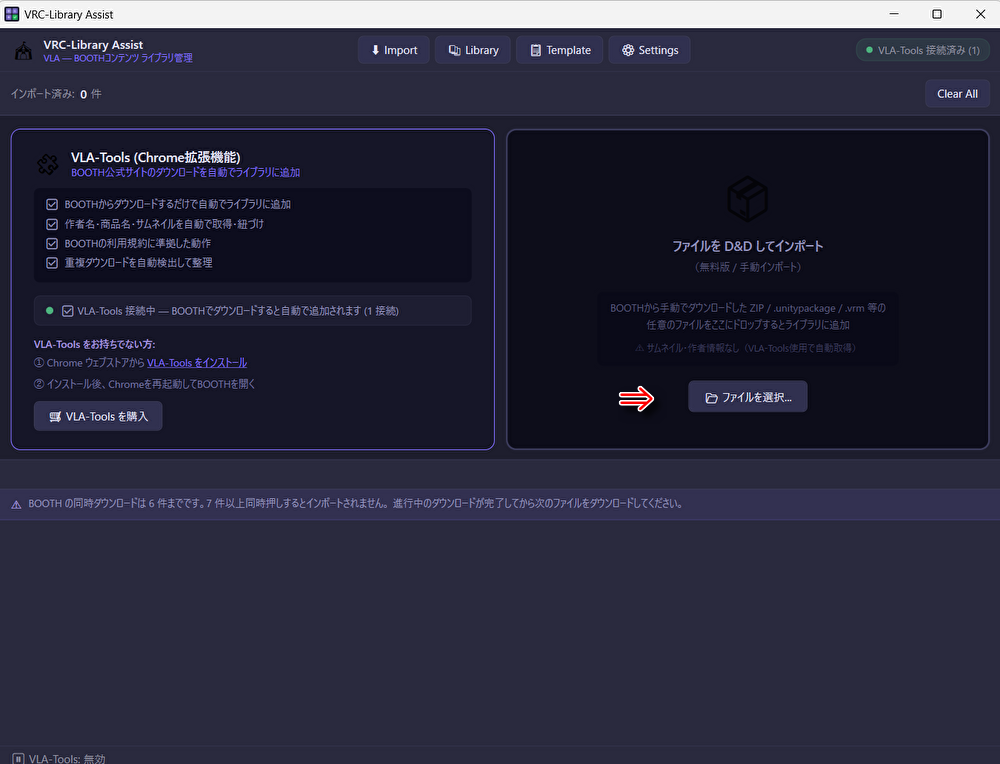
インポートが完了すると自動でファイルが移動されて元のZipファイルは削除されるよ!削除してほしくないファイルの場合は先にコピーするか設定画面でインポート設定を変更してね!
インポートが完了すると通知がオンの場合は通知されます。
ライブラリタブに移動して、インポートが完了しているか確認してください。
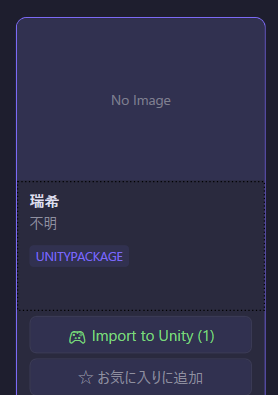
- ファイル名はzipファイル名そのままになります。
- 画像は設定されていません。
- Unityパッケージがある場合はImport to Unityボタンが表示されています。
zipファイルを追加するには
ファイルによっては複数のzipまたはファイルを同じ一つのものとして管理したい場合に以下の手順で追加できます。(マテリアルと素体を一つにまとめたい場合など)
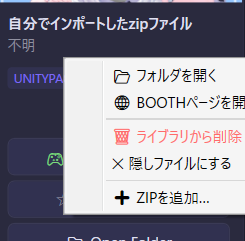
ご自身でインポートしたZipファイルに限り、VLAアプリケーションでライブラリの右クリックメニューに +ZIPを追加 ボタンが表示されています。
+ZIPを追加 ボタンを押すとファイルマネージャーが開きますので、同じライブラリアイテムとして管理したいほかのzipまたはファイルを選択しファイルマネージャーの開くボタンを押します。
インポートが開始され、同じVLAのカード内に複数のzipファイルをインポートできます。