[VLAガイド]自動でダウンロードからインポートまでを行う。
 りつか
りつかそれで、VLAのセットアップが終わったけどまず何をしたらいいの?
じゃあまずはVLAが正しく動いてるかどうか見てみよう!
目次
- VLAアプリとWebがつながっているか確認しよう
- ダウンロードをしてみよう
- ファイルが読み込まれたか確認しよう
- UnityにVLAからインポートしてみよう
1.VLAがWebで認識しているか確認しよう
まずはVLAがWebで認識しているか確認するよ!つながっていないとこれからの操作がおかしくなっちゃうから確認しておこう!
先ほど認証したブラウザで再度Boothのライブラリページを開いてみましょう。(https://accounts.booth.pm/library)
ライブラリの真ん中あたりにある、購入した商品やギフトを選択する欄に、新たに"VLA ON"の文字が追加されています。追加されていなければChrome拡張を再度インストールしてください。
https://chromewebstore.google.com/detail/vla-tools/njbbonedlkolpgohkbcbpalinddibgio

おーなんかすごそう!Webはちゃんと動いてそうだよ!
じゃあアプリのほうでも確認しようか!
Windowsにインストールしたアプリケーションの画面右上にVLAとの接続状況の表示があります。こちらでVLA-Tools接続済みと表示されていれば連携は完了です!また複数のブラウザを利用すると複数と同時に接続できます。接続ブラウザ数に制限はありません。
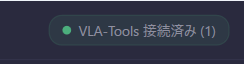
完璧にできてるよ!
よし!それじゃあダウンロード行くよ~!
2.VLAを使ってダウンロードしてみよう
使えるようになったのは分かったけど、どうやってVLAを使って操作ができるの?
基本的にはいつも通りダウンロードするだけだよ!
購入した商品、ギフトの欄にある、VLAのボタンが、VLA ONになった状態で、ダウンロードフォルダにファイルをダウンロードします。
Boothのご自身のライブラリから普段通りにダウンロードボタンを押してダウンロードしてください。VLAがダウンロードを自動で認識しファイルを移動します。(ダウンロードフォルダ上には何も残りません。)
いけたよ!でも例えば liltoon とかの無料のファイルはどうしたらいいの?
無料ファイルも同じようにダウンロードするだけだよ!
無料の商品のページに移動し、そのままダウンロードボタンを押すと、自動でダウンロードを整理し保存できます。また数日間無料など期間限定の製品も対応しています。
3.ファイルが読み込まれたか確認しよう
アプリの画面のLibraryタブに移動しましょう。先ほどダウンロードしたファイルが自動的に展開されて表示されています。またUntypackageが付属するダウンロードは自動でunityインポートボタンが表示されているはずです。
おおおお!ちゃんと追加された!しかももうUnityインポートボタンまで出てる!
おめでとう!あとはUnityにインポートできるかだけだよ!
4.UnityにVLAからインポートしてみよう
これって...普通にVLAのInport to Unityを押せばいいだけでしょ?
その通り!わかりやすくていいよね!
Libraryからお好きなファイルのInport to Unityを押すことで自動的にunityインポート画面が起動します。通常通りインポート操作をすると追加されます。